Guia de instalação do Emilia Tunnels para Windows
Instalação passo a passo
Este guia mostra como instalar o Emilia Tunnels em um computador Windows. O processo geralmente leva 3 a 5 minutos.
Público-alvo: gerentes de restaurante, operadores de campo e equipe de suporte local. Não é necessário conhecimento de terminal ou programação.
Visão geral
| Etapa | Ação | Tempo |
|---|---|---|
| 1 | Baixar o arquivo zip do Emilia Tunnels | 1 min |
| 2 | Extrair o arquivo zip | 1 min |
| 3 | Executar o instalador como administrador | 1 min |
| 4 | Aceitar os avisos do Windows | 1 min |
| 5 | Confirmar o ícone da bandeja e adicionar uma referência de localização | 1 min |
Antes de começar
Certifique-se de ter:
- Um computador com Windows 10 ou Windows 11.
- Conexão com a internet.
- Permissão para aceitar avisos de segurança ou administrador do Windows.
- O link de download do Emilia Tunnels enviado pela EmiliaVision.
Use apenas o link oficial da EmiliaVision
Se você não recebeu o link de download da EmiliaVision, pare e entre em contato com o suporte antes de instalar.
Etapa 1: Baixar o arquivo zip
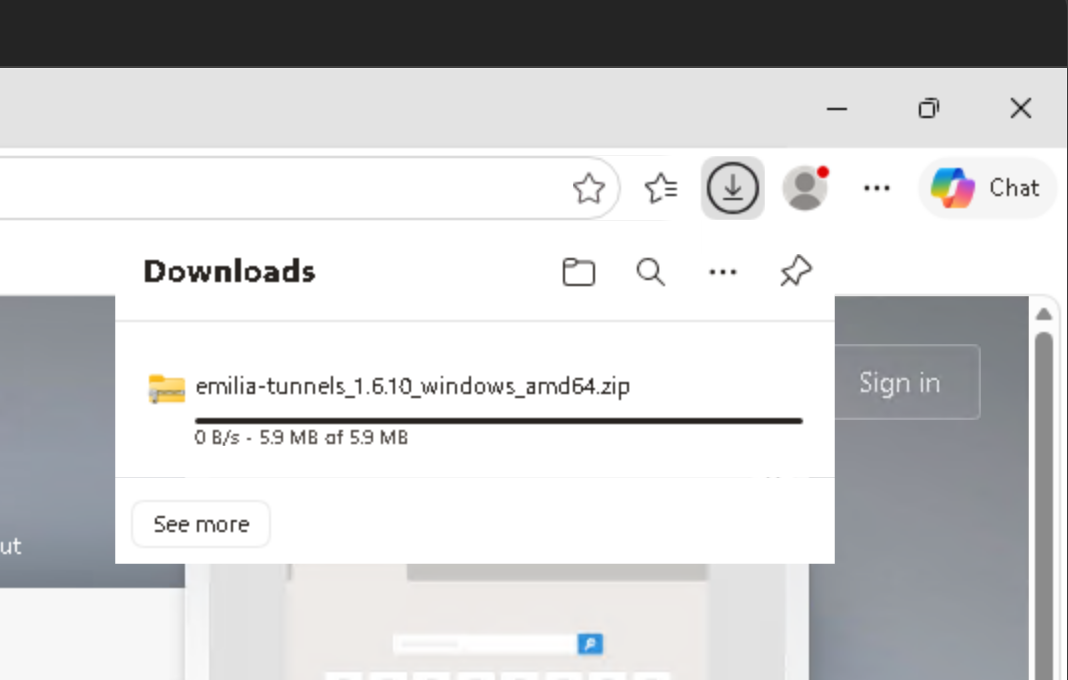
- Abra o link de download enviado pela EmiliaVision.
- Aguarde até que o arquivo
.ziptermine de baixar.
Não execute arquivos dentro do zip
O Windows pode mostrar o zip como se fosse uma pasta, mas primeiro é necessário extraí-lo. O instalador deve ser executado a partir da pasta extraída.
Etapa 2: Extrair o arquivo zip
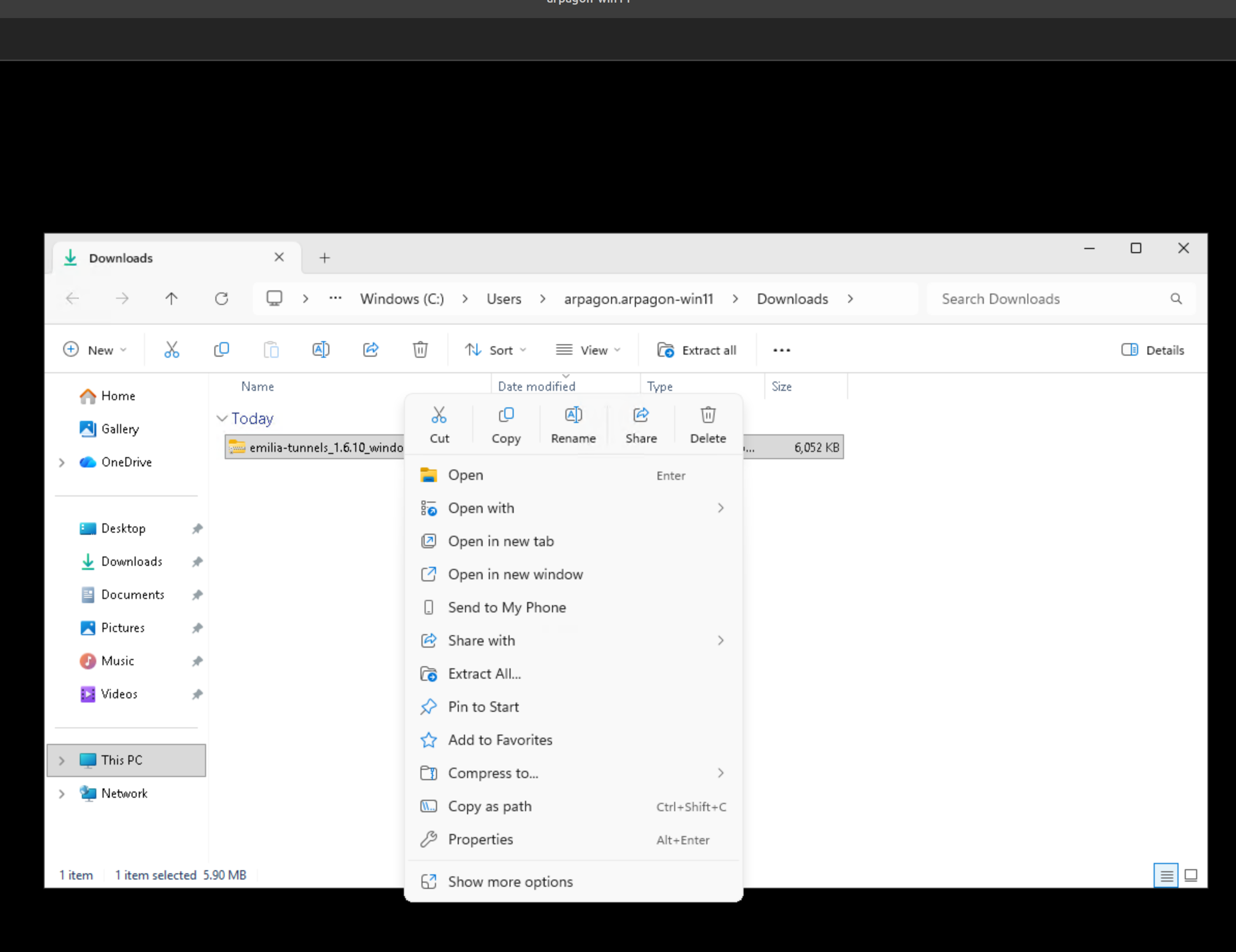
- Abra a pasta Downloads.
- Clique com o botão direito no arquivo
.zipdo Emilia Tunnels. - Clique em Extract All... ou Extrair tudo....
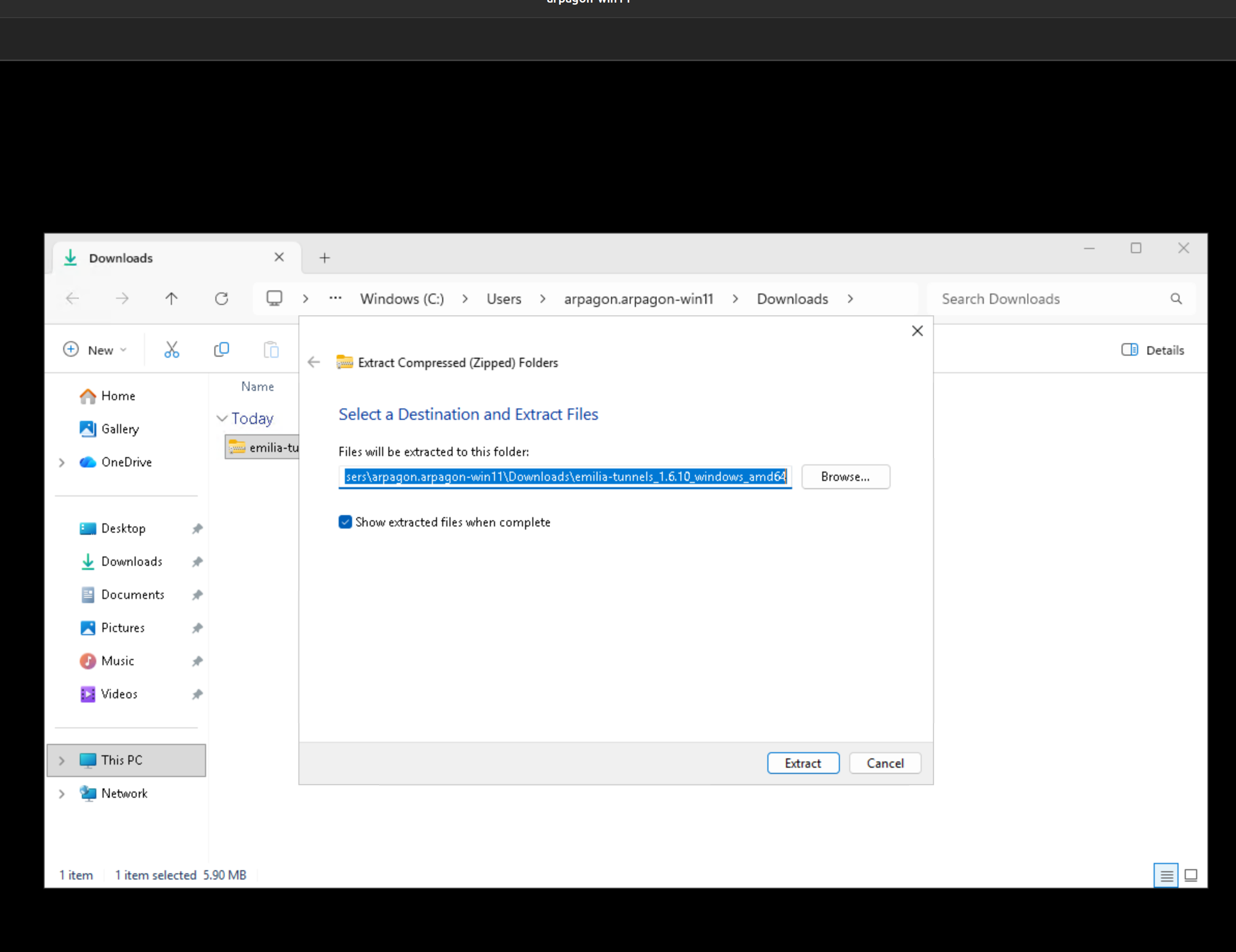
- Mantenha a pasta de destino padrão.
- Clique em Extract ou Extrair.
Etapa 3: Executar o instalador como administrador
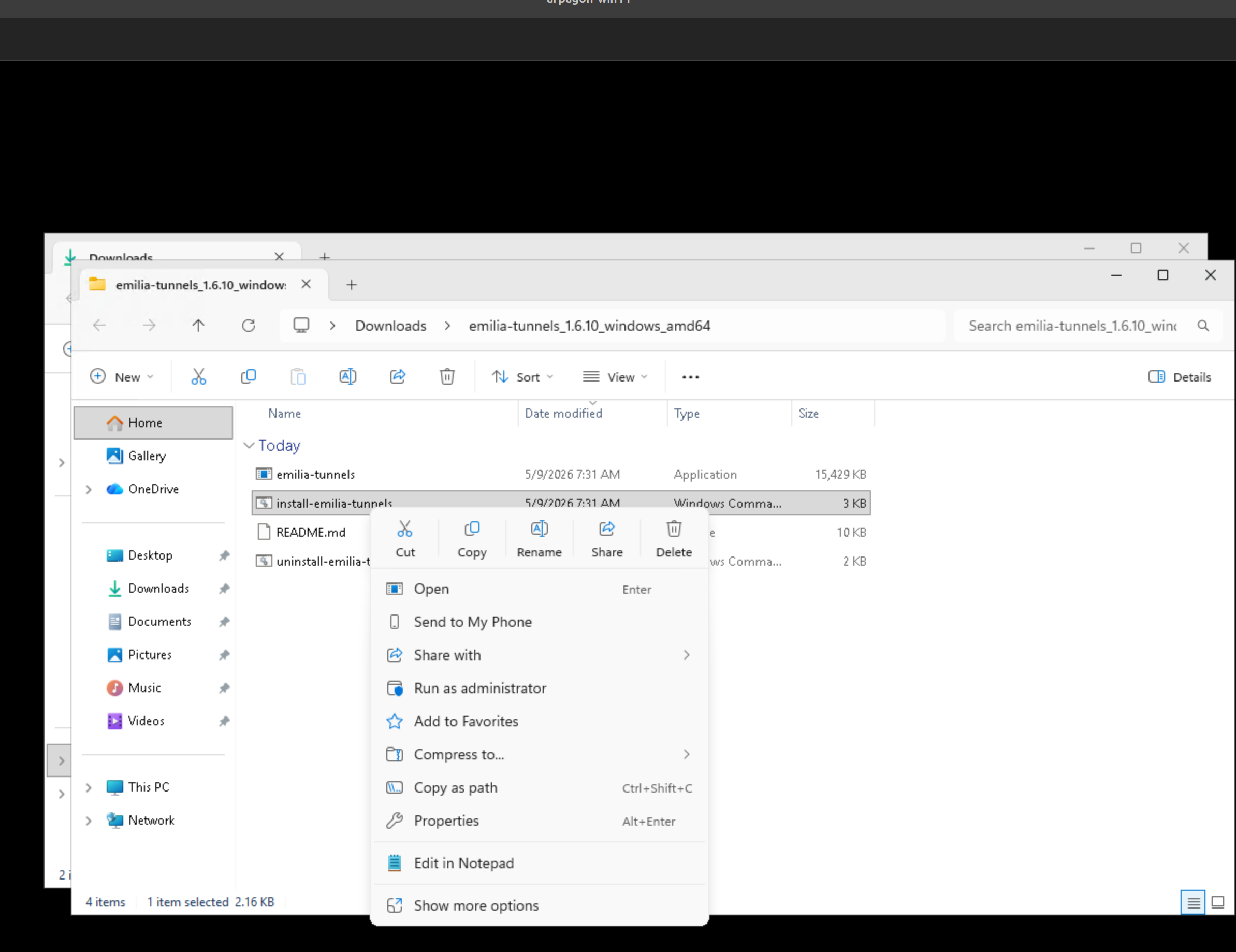
Depois de extrair o zip, o Windows abre a pasta extraída. Você deve ver estes arquivos:
emilia-tunnels.exeinstall-emilia-tunnels.cmduninstall-emilia-tunnels.cmdREADME.md
Clique com o botão direito em install-emilia-tunnels.cmd e selecione Run as administrator ou Executar como administrador.
Execute o instalador .cmd como administrador
Não abra emilia-tunnels.exe. O arquivo correto para instalação é install-emilia-tunnels.cmd; clique com o botão direito e selecione Run as administrator ou Executar como administrador.
Etapa 4: Aceitar os avisos do Windows
O Windows pode pedir confirmação antes de executar o instalador. Clique em Run, Executar ou Sim se o arquivo veio do link da EmiliaVision.
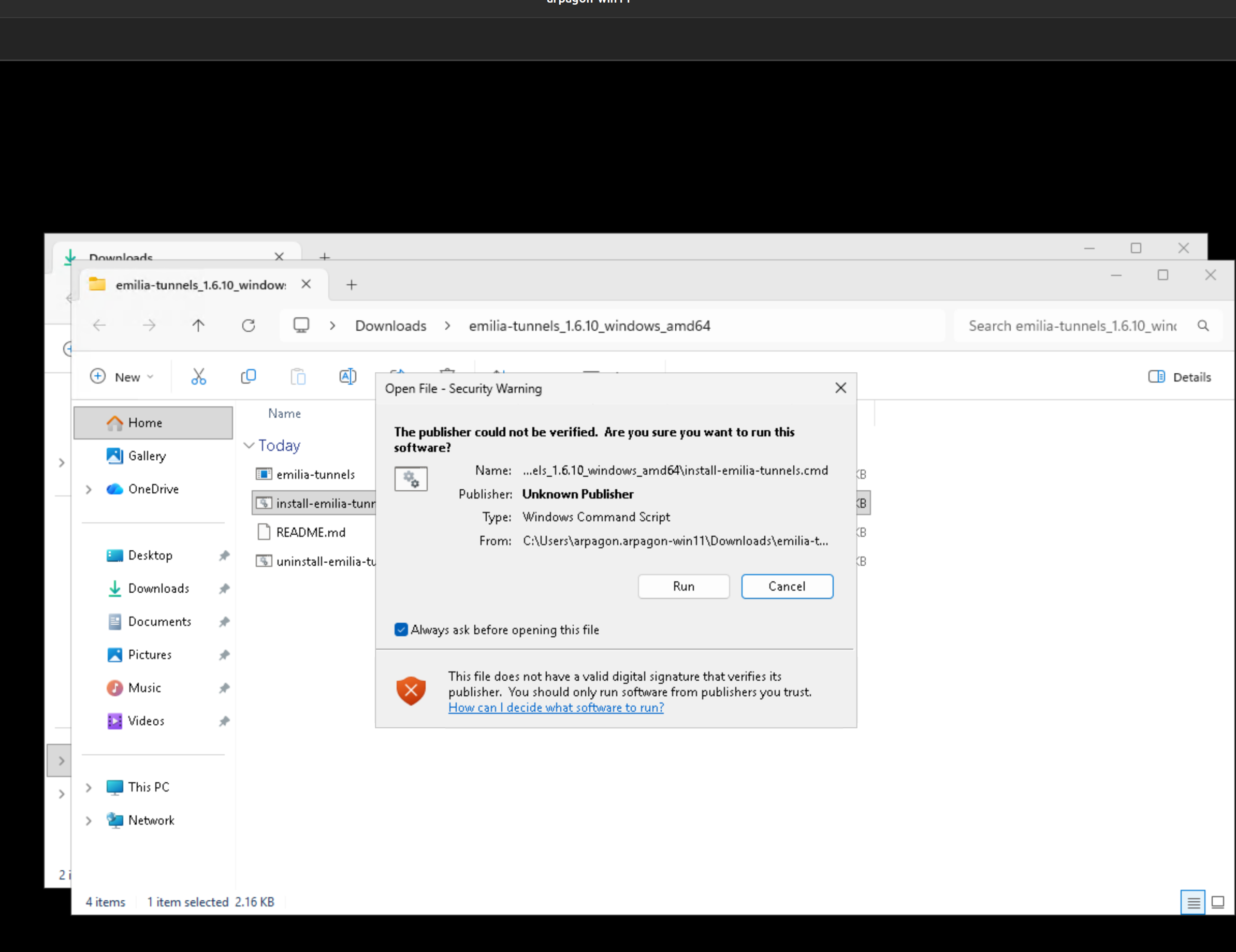
Se tiver dúvidas, pare
Se o arquivo não veio da EmiliaVision, ou se o aviso parecer inesperado, cancele e entre em contato com o suporte da EmiliaVision.
Etapa 5: Aguardar o instalador terminar
A janela do instalador mostra o progresso enquanto o Emilia Tunnels é instalado e iniciado.
Quando a instalação termina com sucesso, a janela pode fechar automaticamente. Isso é esperado.
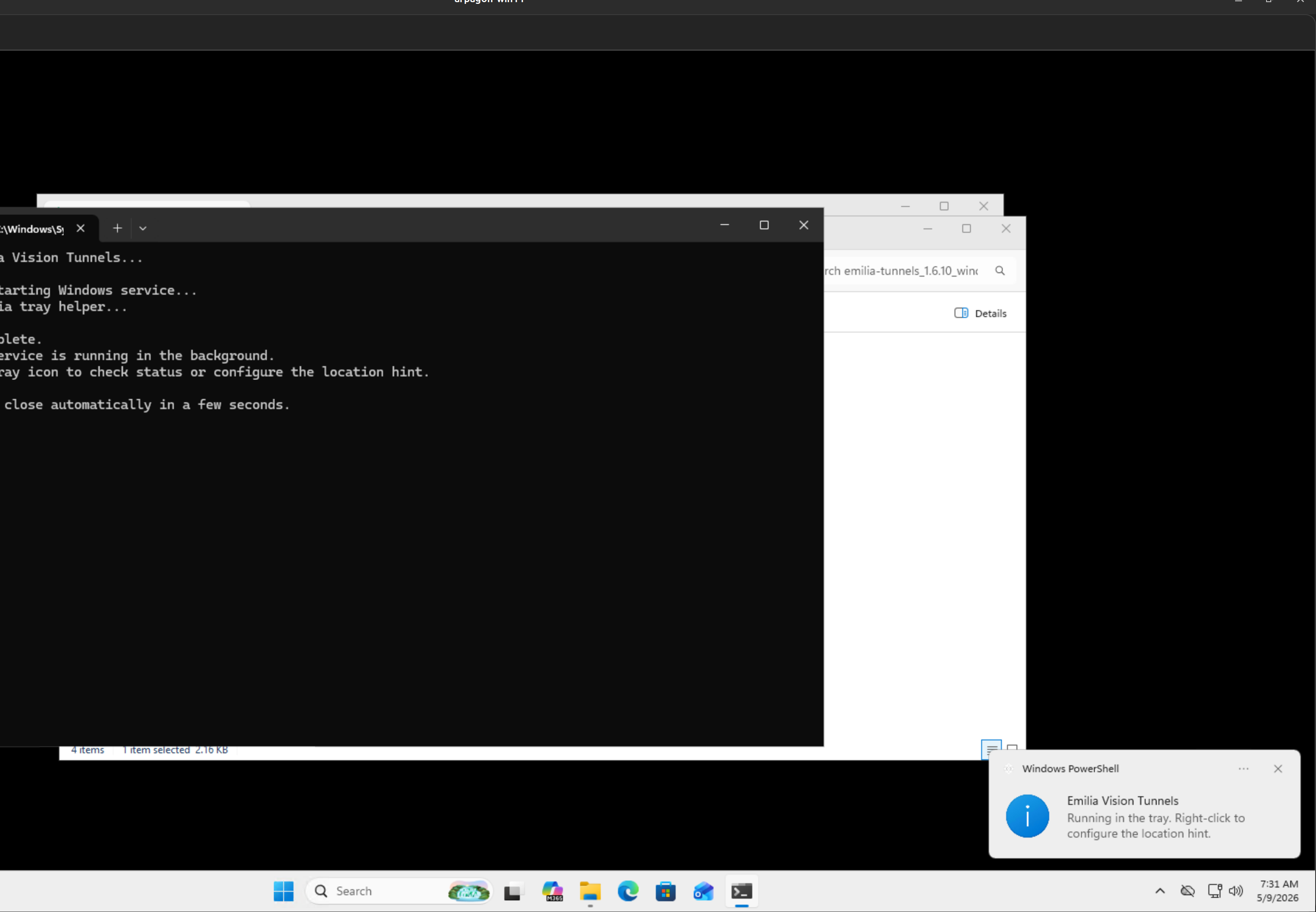
Depois desta etapa, o Emilia Tunnels fica em execução em segundo plano. Você não precisa manter a pasta do instalador aberta.
Etapa 6: Abrir o menu da bandeja
Procure o ícone da Emilia na área da bandeja do Windows, perto do relógio. Se ele não aparecer imediatamente, clique na seta pequena para mostrar os ícones ocultos.
Clique com o botão direito no ícone da Emilia para abrir o menu.
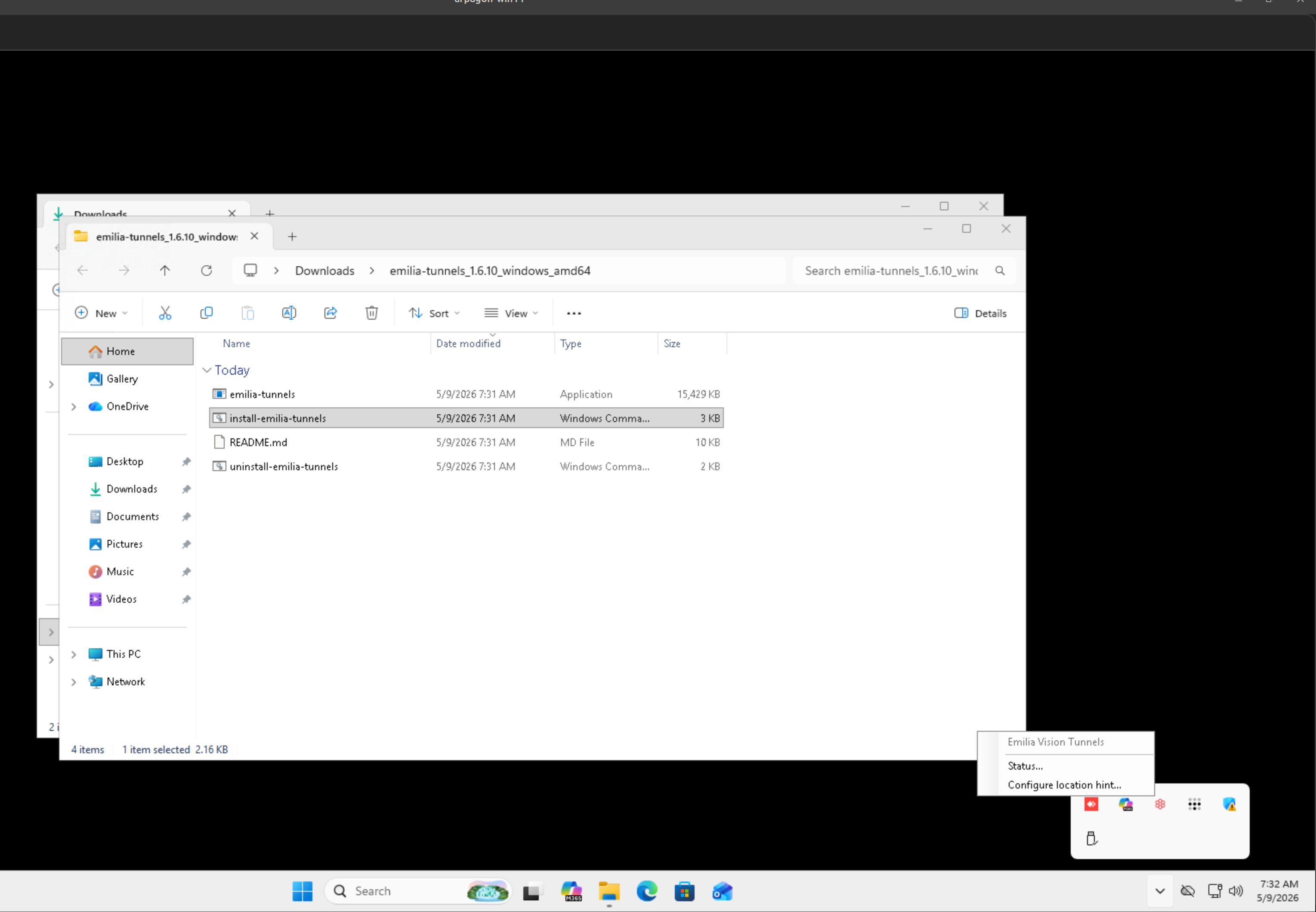
O menu da bandeja tem duas opções:
| Opção | Para que serve |
|---|---|
| Status... | Verificar se o Emilia Tunnels está instalado e aguardando configuração. |
| Configure location hint... | Adicionar o nome do restaurante e a filial ou localização para que a EmiliaVision saiba qual instalação é esta. |
Etapa 7: Adicionar uma referência de localização
Clique em Configure location hint....
No primeiro campo, escreva o nome do restaurante e a filial, shopping, cidade ou localização. Exemplos:
McDonald's - Mall X - Miami, USBurger King - Terminal 2 Aeroporto - Orlando, USKFC - Downtown Plaza - Austin, US
No segundo campo, você pode adicionar um contato opcional: nome, telefone ou e-mail.
Clique em Save / Guardar.
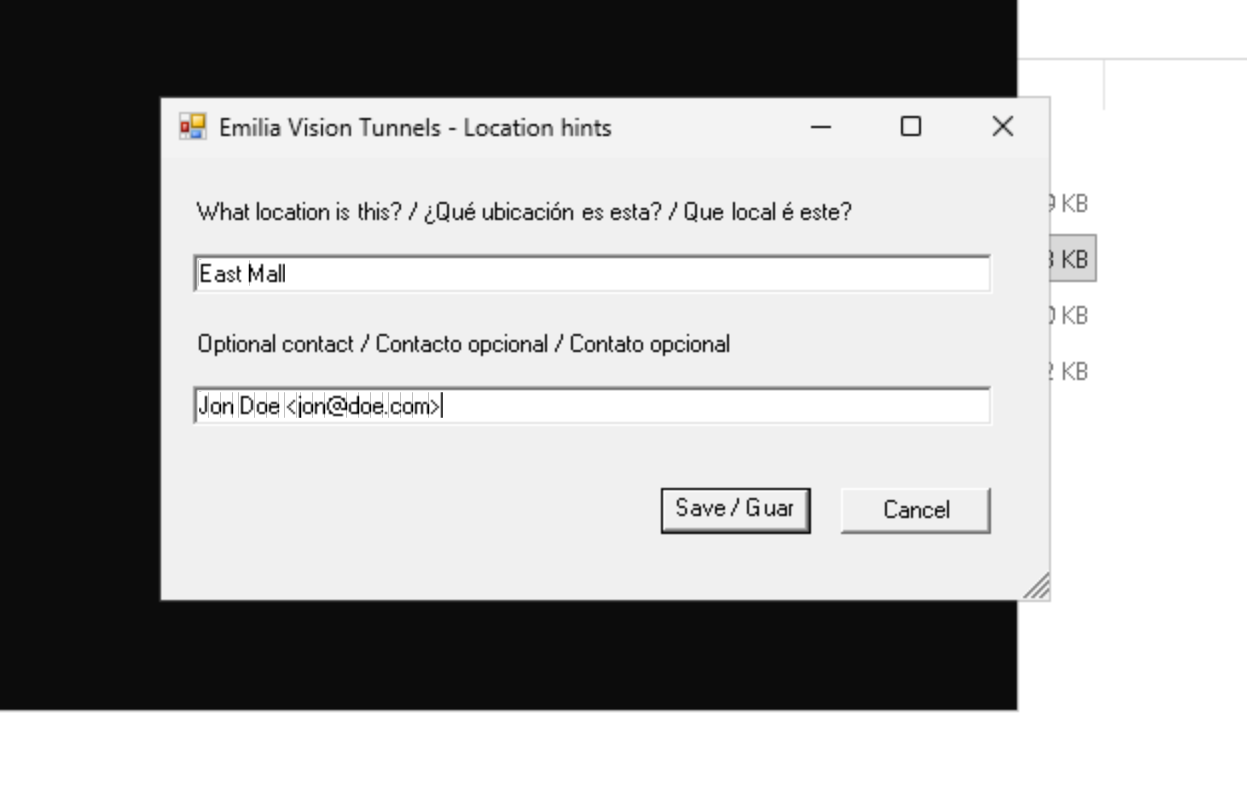
Mantenha a referência simples
A referência de localização ajuda o suporte da EmiliaVision a associar este computador ao restaurante e à filial correta. Inclua o nome do restaurante e uma localização como shopping, filial, bairro, cidade ou país.
O que acontece depois
Mantenha o computador ligado e conectado à internet. A equipe de suporte da EmiliaVision concluirá qualquer configuração restante remotamente.
O status pode indicar que a configuração está pendente ou aguardando. Isso é normal durante a primeira instalação.
Desinstalar o Emilia Tunnels
Desinstale o Emilia Tunnels apenas se o suporte da EmiliaVision solicitar.
- Abra a pasta extraída do Emilia Tunnels.
- Clique com o botão direito em
uninstall-emilia-tunnels.cmde selecione Run as administrator ou Executar como administrador. - Aceite o aviso de segurança ou administrador do Windows.
- Aguarde a janela terminar e fechar.
O desinstalador para o Emilia Tunnels, remove a inicialização automática do ícone da bandeja, remove os arquivos instalados e apaga as informações locais de configuração.
Solução de problemas
| Problema | O que fazer |
|---|---|
| O Windows pergunta como abrir o arquivo | Extraia o zip primeiro e depois execute install-emilia-tunnels.cmd a partir da pasta extraída. |
Você não vê install-emilia-tunnels.cmd | Certifique-se de ter aberto a pasta extraída, não a visualização do zip. |
| O Windows pede permissão de administrador | Clique em Sim. Isso é necessário para instalar o serviço em segundo plano do Windows. |
| A janela do instalador fecha | Isso é esperado quando a instalação termina com sucesso. O Emilia Tunnels continua em execução em segundo plano. |
| Você não vê o ícone na bandeja | Clique na seta de ícones ocultos perto do relógio do Windows, ou reinicie o Windows. |
| O status diz que a configuração está pendente ou aguardando | Mantenha o computador online e entre em contato com o suporte da EmiliaVision. |
| Antivírus ou SmartScreen mostra um aviso | Continue apenas se o arquivo veio da EmiliaVision. Se tiver dúvidas, cancele e contate o suporte. |
| O computador não tem internet | Conecte-o à internet e execute o instalador novamente. |
Suporte
Se precisar de ajuda, entre em contato com o suporte da EmiliaVision:
- Email: [email protected]
- Agendar uma chamada: Reservar uma reunião